Ferramenta de marca-textos no leitor
Um destaque é um trecho de texto que você marca com uma cor enquanto lê. Neste artigo mostramos como criar e editar seus destaques e como personalizar as cores que você usa para organizá-los.
Os destaques e suas cores estão disponíveis somente para publicações em formato PDF e EPUB. Os audiolivros não admitem anotações.
Neste artigo:
- Como criar um destaque
- Editar ou excluir um destaque
- Cores disponíveis
- Criar um marca-texto personalizado
- Renomear ou excluir um marca-texto personalizado
- Modo de destaque rápido
- Filtrar e exportar por cor
1. Como criar um destaque
1. Selecione o texto que deseja marcar. Será aberto um menu com as ações disponíveis.
2. Clique no ícone de destaque (o lápis).
3. Escolha uma cor de marca-texto.
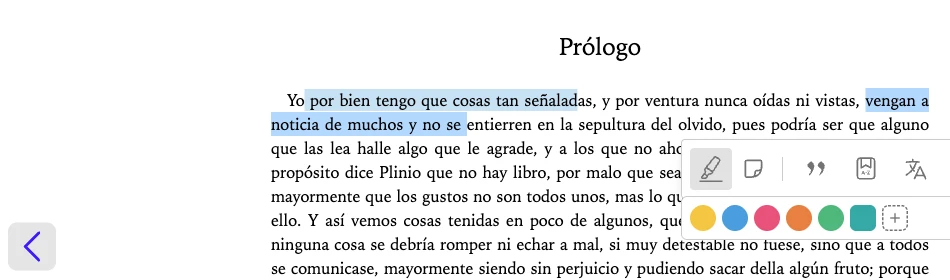
O destaque é salvo na hora e fica marcado no texto. Você poderá vê-lo junto com o restante das suas anotações em Anotações.
💡 Se você ativar o Destaque rápido, não precisa escolher a cor a cada vez: o destaque é salvo direto com a última cor usada. Veja a seção Modo de destaque rápido.
2. Editar ou excluir um destaque
Você pode mudar a cor de um destaque já criado, tanto pelo menu de ações de Anotações quanto pelo menu que aparece ao tocar no destaque no texto.
O texto de um destaque não pode ser editado depois de criado. Se você errou na seleção, exclua o destaque e crie um novo.
Excluir um destaque é uma ação permanente e não pode ser desfeita. Se o destaque tinha uma nota escrita, ao excluí-lo a nota também é excluída.
3. Cores disponíveis
A paleta do leitor tem dez cores: cinco fixas e cinco adicionais.
Cores fixas
Estas cinco cores estão sempre disponíveis e não podem ser excluídas:
- Amarelo
- Azul
- Rosa
- Laranja
- Verde
Ao criar um marca-texto personalizado, você pode escolher qualquer uma das dez cores: uma das cinco fixas ou uma destas cinco adicionais:
- Roxo
- Turquesa escuro
- Verde-limão
- Coral
- Índigo
Você pode criar até sete marca-textos personalizados, além das cinco cores fixas.
Todas as cores se ajustam automaticamente ao tema ativo no leitor (claro, escuro, sépia, entre outros).
4. Criar um marca-texto personalizado
Para criar ou gerenciar marca-textos personalizados, você precisa ter ativado primeiro o Destaque rápido. Se o botão para adicionar um novo aparecer desativado, ative o interruptor na seção Modo de destaque rápido.
1. Abra a publicação no leitor e clique no ícone de Anotações, na margem superior esquerda.
2. Na aba Destaques, ative o Destaque rápido, caso ainda não esteja ativado.
3. Na linha de cores da seção Seus marcadores, clique no botão +.
4. Digite um nome para o marca-texto e escolha uma cor da paleta. Depois, clique em Adicionar.
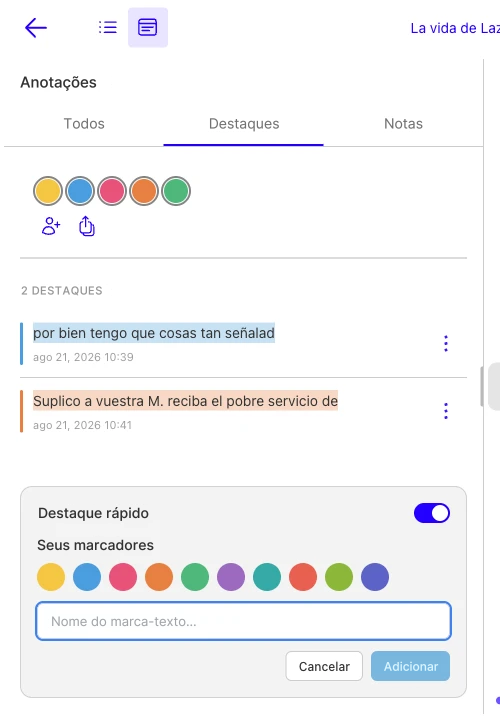
Seu novo marca-texto aparecerá junto com as cores fixas, tanto no filtro superior quanto na linha de Seus marcadores, e você poderá usá-lo para marcar texto a partir desse momento.
5. Renomear ou excluir um marca-texto personalizado
Para editar um marca-texto personalizado, passe o cursor sobre a cor dele na linha de Seus marcadores e clique no ícone de editar (lápis) para mudar o nome, ou no ícone de excluir (lixeira) para removê-lo.
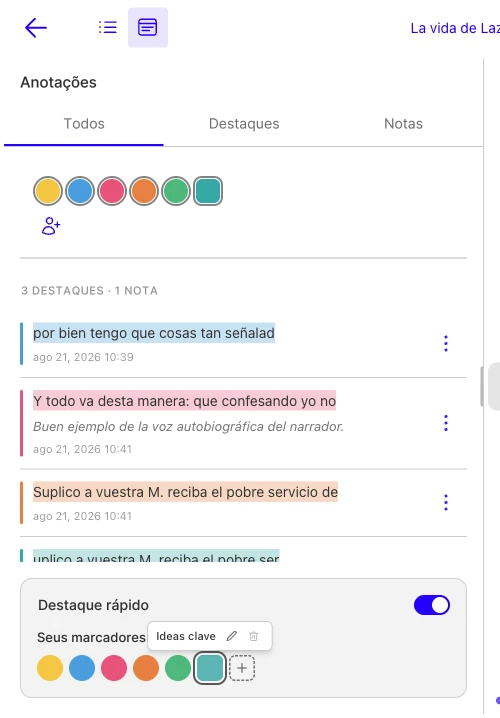
Você só poderá excluir um marca-texto personalizado se ele não estiver sendo usado em nenhum destaque ou nota. Se estiver, primeiro será preciso mudar a cor desses destaques ou excluí-los.
6. Modo de destaque rápido
O modo de destaque rápido permite marcar texto em um único passo, sem precisar escolher a cor a cada vez.
1. Abra Anotações e vá até a aba Destaques ou Notas. No rodapé do painel você encontrará a seção Destaque rápido.
2. Ative o interruptor. A partir desse momento, toda vez que você selecionar um texto, será aplicada automaticamente a última cor que você usou.
3. Para mudar a cor ativa, escolha uma diferente na linha Seus marcadores, logo abaixo do interruptor.
Se você nunca escolheu uma cor, ou a que estava ativa não existe mais (por exemplo, você excluiu o marca-texto personalizado que estava em uso), o modo volta para a primeira cor fixa, Amarelo.
Nota: o Destaque rápido só está disponível se você iniciou sessão. Em uma sessão sem login, esta seção não aparece.
7. Filtrar e exportar por cor
Em Anotações você pode organizar seus destaques por cor e escolher quais incluir ao exportar suas anotações.
1. Na aba Destaques de Anotações, você verá suas anotações agrupadas por cor. Poderá expandir ou recolher cada grupo para ver os destaques correspondentes.
2. Na linha de cores superior, os círculos permitem incluir ou excluir cada cor da visualização e da exportação. Clique em uma cor para desmarcá-la se não quiser que esses destaques apareçam.
Esperamos que este artigo tenha sido útil. Se você tiver dúvidas, escreva para nós em support@publica.la.